
手把手教你搭一个工作智能体/机器人
先花三分钟:工作智能体到底是个啥?
在日常办公中,我们最怕的不是活多,而是频繁被打断和重复当复读机: - 找一份半年前的部门管理制度,要切出聊天窗口,在五个网页和网盘里来回搜; - 同事问某个业务流程或历史项目结论,你得放下手头的活,去翻几十页会议纪要; - 直接问 ChatGPT 或通用大模型?它根本不知道你们部门内部的规章和最新文档,甚至还会一本正经地“胡说八道”。
这就是“工作智能体”要解决的问题:把它装在团队每天都在用的飞书里,连接你指定的工作资料,让它“现查现答”。
它的核心底层其实就一句话:
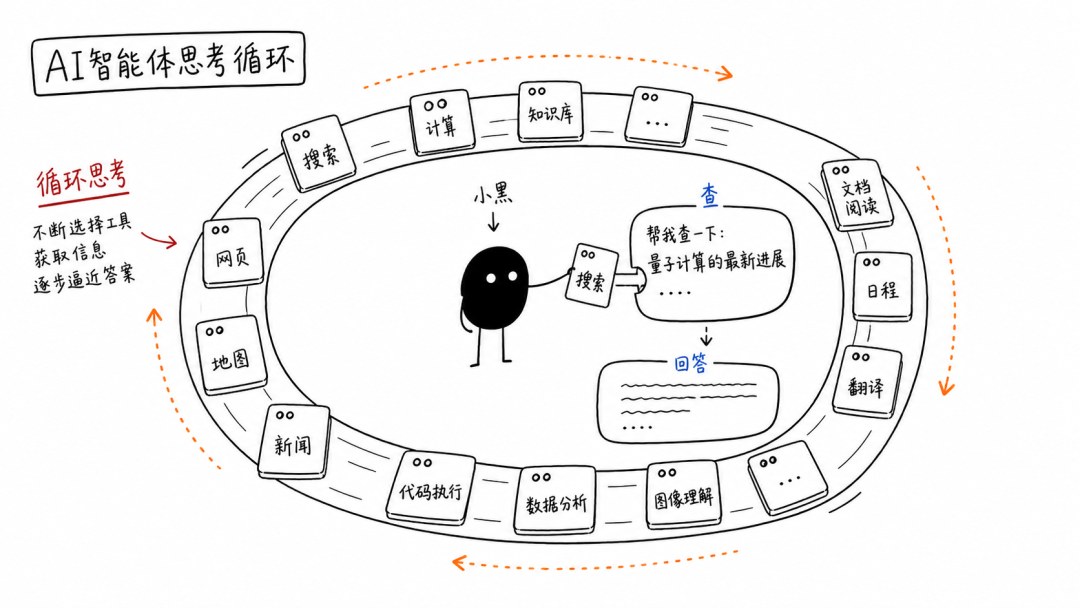
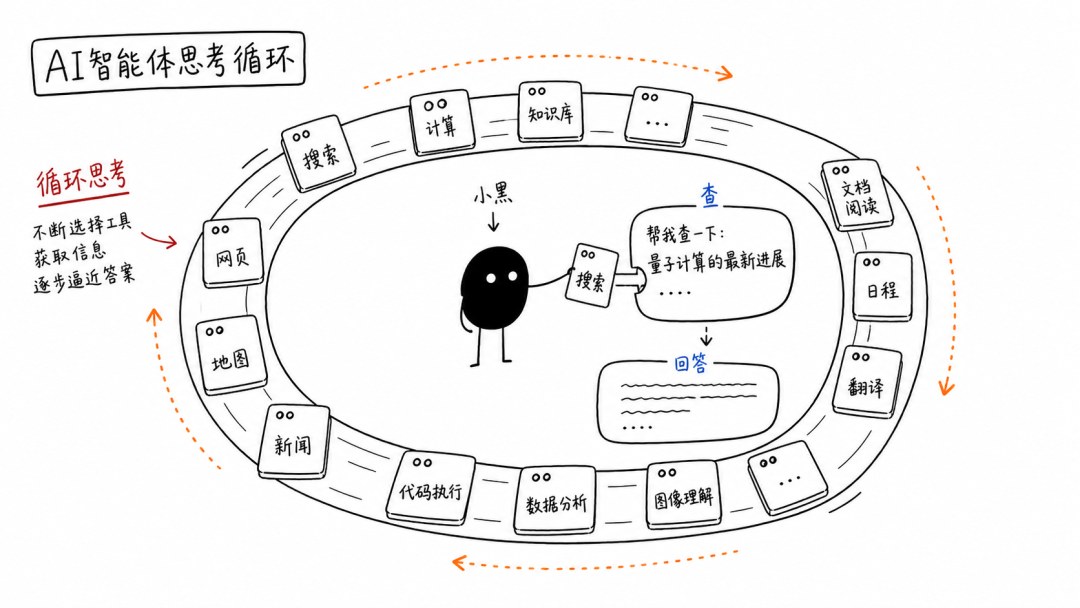
智能体(Agent)= 大模型(脑子)+ 工具(手脚/数据源)+ 思考循环(ReAct)
- 大模型是脑子:负责看懂问题,并判断“要回答这个问题,我需要调哪个工具去查什么数据”;
- 工具是手脚与数据源:比如“搜索本地知识库”、“查公司制度文档”、“查日历日程”、“查特定表格数据”。每个工具都配一份写给人话的“使用说明书”;
- 循环是灵魂(ReAct 模式): 模型说“我要查 A 文档” → 程序真去执行搜索 → 把查到的段落喂回给模型 → 模型看后发现还缺数据,继续说“我还要查 B 表格” → 查完塞回 → 材料齐备,整理输出最终汇报。
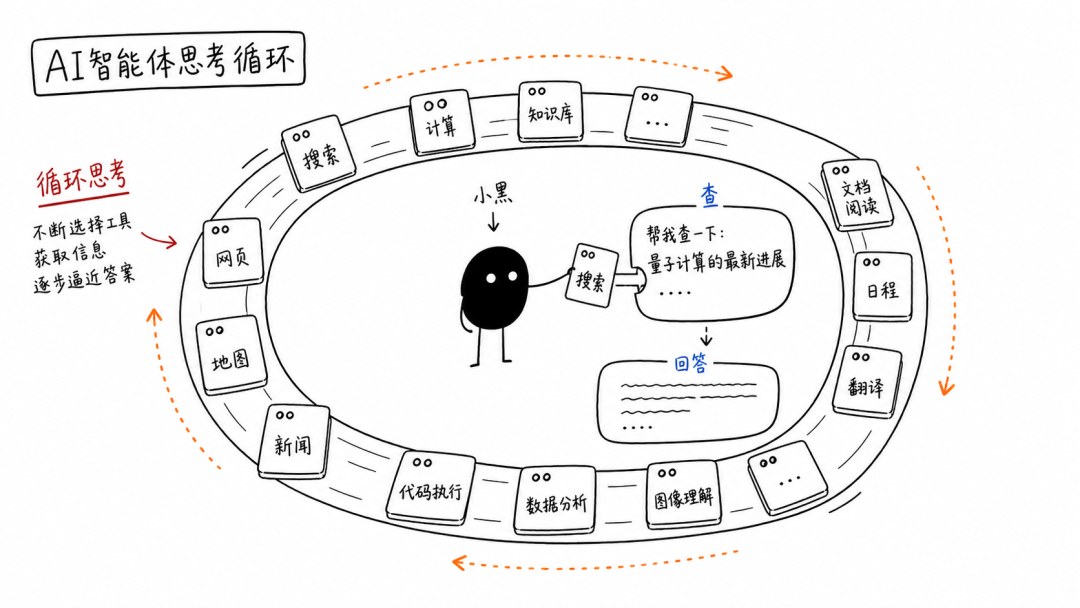
对比一下你就会发现: - 普通聊天 AI:直接根据历史记忆盲猜,容易编造幻觉; - 简单搜索插件:搜一次就直接交卷,搜不准就答偏; - 工作智能体:像一个靠谱的实习生,带着工具去查资料,查不够继续查,证据确凿才出报告。
飞书机器人则是它的工作载体——你在飞书单聊或群聊里发消息 @ 它,它去后台翻资料,把整理好的答案直接推回飞书。
整个架构极其轻量清晰:
飞书聊天窗口(你打字的地方,随时 @ 提问)
↓
机器人调度程序(跑在本地电脑或轻量服务器上,负责收发消息与工具调度)
↓
大模型 API(云端大脑)+ 你的工作数据源(规章制度 / 周报 / 文档 / 本地笔记)
下面开始动手,全程四个步骤。
第一步:申请一个大模型 API Key(10 分钟)
智能体需要一个大模型作为“思考中枢”,我们通过 API(应用程序接口)调用它,用多少扣多少,非常便宜。
1.1 注册模型平台。 国内推荐使用 DeepSeek(推理能力强、支持长上下文、调用成本极低,个人日常办公测试一个月几块钱): - 浏览器打开:platform.deepseek.com - 用手机号注册并登录后台。
1.2 创建 API Key。 - 进入左侧菜单「API Keys」(API 密钥); - 点击「创建 API key」,输入一个备注(比如 feishu-agent); - 系统会生成一串以 sk- 开头的密钥字符串。
1.3 立刻复制保存。
⚠️ 注意:这个 Key 只在创建完成时完整展示一次,弹窗关掉就无法再次查看(丢了只能删掉重新建)。请把它临时粘贴到本地记事本中。Key 相当于你的扣费钱包密码,绝不要发给他人或上传到公开代码仓库。
1.4 充值余额。 - 在左侧「充值」页面充个 10 块钱,足够你调试跑通几百次问答。
第二步:在飞书开放平台创建机器人应用(25 分钟)
这一步是让飞书平台给你的机器人发一张“工作工牌”。全程在网页上点击配置。
2.1 登录飞书开放平台。 - 浏览器打开:open.feishu.cn - 使用你的飞书账号扫码或验证码登录,点击右上角进入「开发者后台」。
2.2 创建企业自建应用。 - 点击「创建企业自建应用」(个人账号或公司账号均可正常创建); - 填写应用名称(例如:“部门智库助手”或“小黑工作助理”),上传一个头像,写一句话描述; - 点击「创建」,进入应用配置主页。
2.3 获取飞书身份凭证。 - 在左侧「凭证与基础信息」中,找到: - App ID(形如 cli_xxxxxxxx) - App Secret(点击「查看」并复制) - 这两个字符串是飞书识别你程序的账号密码,和第一步的 sk- Key 一起保存好。
2.4 启用机器人能力。 - 点击左侧菜单「添加应用能力」 → 选择「机器人」 → 点击「添加」。 - 没有这一步,应用在飞书里就无法作为聊天对象接收和发送消息。
2.5 配置事件订阅(核心关键步)。 机器人怎么在飞书有人说话时收到通知? - 点击左侧菜单「开发配置」 →「事件与回调」; - 把接收方式选择为「使用长连接接收事件」:
💡 为什么选长连接? 传统方式需要你有公网 IP 服务器、独立域名和 SSL 证书,门槛极高;而飞书提供的长连接(WebSocket)模式,让机器人程序在你自己电脑上主动连接飞书服务器,不需要公网 IP、不需要域名备案、不用买云服务器,本地电脑开机就能跑!
- 点击「添加事件」,搜索并勾选
im.message.receive_v1(接收消息事件),点击确认。
2.6 开通必要权限。 - 点击左侧菜单「开发配置」 →「权限管理」,搜索并开通以下权限: - im:message(读取用户发来的单聊/群聊消息) - im:message:send_as_bot(以机器人身份在会话中发送回复) - im:chat(获取群聊基本信息,用于群聊 @ 回复)
2.7 发布首个版本。 - 点击左侧菜单「版本管理与发布」 →「创建版本」; - 填入版本号(如 1.0.0)与更新说明; - 在「可用范围」里选择“所有员工”或“仅自己”(初期调试建议选自己); - 点击「申请发布」。如果是个人自建租户会立即自动生效;如果是企业租户,联系企业飞书管理员通过审核即可。
✅ 自检清单: 机器人能力已开通 ✓ 长连接模式已勾选 ✓ im.message.receive_v1 已添加 ✓ 消息权限已开通 ✓ 1.0.0 版本已发布生效 ✓。
第三步:让 AI 编程助手帮你把程序跑起来(30-60 分钟)
不要被“写程序”吓退。现在有了 AI 编程助手(比如 Claude Code、Codex、Cursor 或任意支持终端交互的 AI 工具),你只需要提需求,代码全部由 AI 生成。
整个程序最小只需要三个文件: 1. requirements.txt:记录所需第三方库(飞书官方 SDK lark-oapi、大模型调用库 openai 或 requests、环境变量加载库 python-dotenv); 2. .env:保存上面拿到的三串密钥; 3. bot.py:核心智能体运行脚本。
3.1 把结构化需求直接复制给 AI 编程助手:
“请帮我用 Python 编写一个飞书工作智能体程序。要求如下:
- 连接方式:使用飞书官方 SDK
lark-oapi的长连接(WebSocket / Client Mode)模式接收消息,无需本地起 Web 端口;- 智能体核心(ReAct 循环):
- 接入 DeepSeek API(兼容 OpenAI 接口格式);
- 实现工具调用(Function Calling / Tools)循环:模型决定调工具 → 执行工具获取数据 → 结果追加回对话历史 → 再次请求大模型,直到模型输出最终文字;
- 工具调用设置最大轮数兜底(最多 5 轮),防止死循环;
- 内置演示工作工具:
- 工具 1:
search_work_documents(query)—— 在本地指定的工作文档目录(如data/docs/下的 markdown 或 txt 文件)中按关键词全文检索,返回最相关的段落与文件名;- 工具 2:
get_current_time()—— 获取当前的系统准确日期与时间;- 工作防幻觉系统指令(System Prompt):
- 明确要求:‘你是一名严谨的业务助理,回答必须严格基于工具查到的实际内容。如果检索结果中没有相关信息,请老实回答「未在当前知识库中检索到相关规定」,严禁凭空捏造事实。’
- 回复格式:使用飞书富文本格式(Post Message)回复给对应会话,并做好网络异常自动重试(重试 3 次)。
- 配置文件使用
.env读取密钥。”
3.2 配置 .env 环境变量文件: 在项目根目录下新建 .env 文件,粘贴你的真实密钥:
1 | DEEPSEEK_API_KEY=sk-你的DeepSeek密钥 FEISHU_APP_ID=cli_你的飞书AppId FEISHU_APP_SECRET=你的飞书AppSecret |
3.3 依赖安装与启动: 在终端运行 AI 编程助手提供的安装和启动指令:
1 | # 1. 安装依赖 pipinstalllark-oapiopenaipython-dotenv # 2. 启动机器人 pythonbot.py |
当终端控制台打印出 [INFO] Feishu WebSocket Client connected successfully... 时,说明你的工作智能体已经正式上线。
3.4 见证时刻:去飞书打个招呼。 打开手机或电脑飞书,在搜索框搜你的机器人名字,进入单聊发一句:
“你好,请帮我查一下上个月的文档写了什么?”
看着后台日志里模型自动调起 search_work_documents 工具、翻阅本地文档并把带出处的精准答案回复到飞书对话框时——你所搭建的就不再是一个冷冰冰的聊天窗口,而是一个真正有手有脚、能翻你资料的“数字同事”。
3.5 关键提醒:连上飞书 ≠ 马上能答业务问题,先喂数据。
很多朋友兴冲冲发完第一句提问,得到的却是“未在当前知识库中检索到相关规定”——这不是机器人坏了,而是它根本不知道你的资料放在哪。大模型本身没有你的部门制度、项目纪要,演示程序里的检索工具也只会翻 data/docs/ 这一个固定目录。想让它“懂业务”,先做两件事:
- 把资料放进检索目录:把部门制度、常见问答、项目纪要等整理成
.md或.txt文件,放进data/docs/。文件名本身就是检索线索,建议按“主题 + 日期”命名(如2026差旅报销标准.md),别用“新建文档1”这种无效名字; - 让工具说明书和资料对得上:修改工具函数的 description,写清楚这个目录里到底存了什么(见第四步第 1 节),大模型才知道什么时候该翻这批资料。
放好资料重启程序,同一个问题再问一遍,答案立刻就不一样了。之后你每补充一批新文档,它的能力圈就扩大一圈——智能体的业务能力,本质上是喂出来的。
第四步:从“能跑”到“好用”的实战调教
搭建出原型只需要一个小时,但要让它在真实工作中越用越顺手,关键在日常的低代码调教:
. 工具描述必须“说人话”
大模型挑选工具完全依赖工具函数上的 description(说明书)。
❌ 差的描述:“
query_doc_01: 查询文档库内容。”✅ 好的描述:“
search_policy_docs: 检索公司人事、财务、考勤及日常行政制度文件。当用户询问休假天数、报销额度、采购流程时优先调用该工具。”
说明书写得越清晰,大模型在复杂问题下的工具选择命中率就越高。
. 循序渐进搭建你的“工作工具箱”
工作智能体的威力取决于你给它开了多少扇窗:
第一周(知识查询):接本地工作文档、常见问答库(FAQ)、产品白皮书;
第二周(办公协同):增加查日历日程工具、飞书多维表格数据查询工具;
第三周(自动化处理):增加自动生成周报模版、提取待办事项等执行动作。
每加一个新能力,只需要让 AI 编程助手“帮我在 bot.py 里新增一个查 XX 的工具函数并注册到工具列表中”,连核心框架都不用动。
. 企业工作环境的安全红线
在把机器人推广给团队其他同事前,牢记三条安全底线:
数据保密:公司未公开的商业机密、敏感个人隐私数据,切勿直接上传到未经合规审批的公共公有云 API;
权限最小化:飞书应用权限按需开通,先开单聊私聊测试,验证稳定后再拉入特定业务群;
事实边界兜底:在 System Prompt 里反复强调“不瞎猜、严禁捏造”,对于查不到的事实宁可报空,也不让错误的 AI 回答误导业务决策。
我踩过的三个坑,帮你提前绕开
坑一:试图用固定规则做“意图分类路由”。 我最初写过死板的 if "报销" in text: run_baoxiao() 路由逻辑,结果稍微换个问法(比如“出差花了钱怎么弄”)就直接趴窝。一定要信任大模型的自主决策能力——把工具清单和说明书整齐地摊给它,让它自己理解语义并循环调度,灵活性有质的飞跃。
坑二:直接发 Markdown 纯文本导致排版灾难。 飞书客户端的普通单条文本消息不会解析标准 Markdown 语法,你的 **加粗**、### 标题、列表项都会原封不动带星号展示。必须封装成飞书的富文本消息(Post 格式)或消息卡片(Interactive Card),排版清晰、层级分明,在手机端阅读体验才会好。
坑三:把一次失败当成模型笨。 一次复杂业务提问背后往往伴随 2~4 次工具检索。如果偶尔回答不理想,先去控制台看完整的运行日志(它调了哪个工具?工具返回了什么数据?)。90% 的问题都是因为搜索关键词没给对或文档源里根本没有这句话,而不是大模型智商不够。
总结与行动清单
整个搭建流程浓缩成一张清单:
| 步骤 | 耗时 | 核心产出 | 关键要点 |
|---|---|---|---|
| ① 大模型 API Key | 10 分钟 | sk- 密钥串 |
推荐 DeepSeek,性价比高、推理能力强 |
| ② 飞书建应用 | 25 分钟 | App ID + Secret | 务必选择长连接接收事件,免服务器公网 IP |
| ③ AI 写代码并运行 | 30 分钟 | bot.py + .env |
把结构化需求丢给 AI 编程助手,本地一键启动 |
| ④ 业务工具调教 | 持续迭代 | 懂业务的数字助手 | 工具说明书说人话,严格设定防幻觉规则 |
搭建工作智能体的门槛从来不在深奥的技术代码,而在于你想清楚了在工作中要它帮你分担什么重复劳动。
你最清楚你每天要翻哪些资料、要回答同事哪些高频问题——而这,正是你能为自己和团队搭出一个“最接地气、最懂业务”的工作智能体的核心壁垒。